
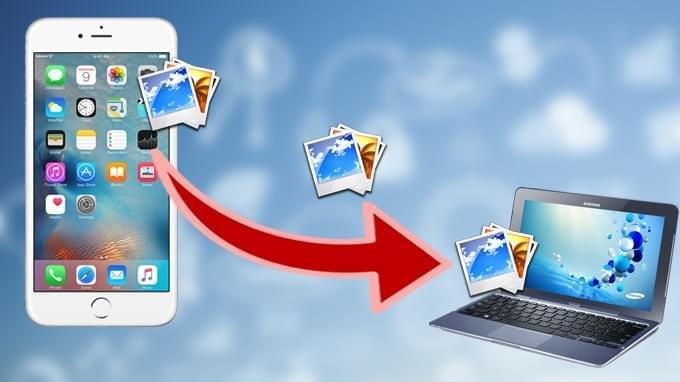
Muitos usuários enfrentam dúvidas sobre como transferir foto do iPhone para o PC, seja para liberar espaço no celular, organizar álbuns ou criar backups de segurança. Essa tarefa, embora pareça complicada, pode ser feita de diversas maneiras, utilizando cabos, aplicativos ou até mesmo a nuvem.
Com diferentes opções disponíveis, é importante entender quais delas funcionam melhor para o seu caso, já que cada método pode ser mais prático de acordo com o dispositivo que você usa, seja Windows ou Mac. Assim, você garante não só mais espaço livre no iPhone, mas também a tranquilidade de ter suas memórias salvas em outro local.
Neste guia, você vai aprender o passo a passo detalhado de como passar suas fotos e vídeos do iPhone para o PC utilizando métodos variados. Continue a leitura e escolha o que melhor se adapta à sua rotina.
Como transferir foto do iPhone para o PC com cabo USB no Windows
Uma das formas mais tradicionais é utilizar o cabo USB original da Apple conectado a um computador com Windows. Esse método é rápido, seguro e não exige internet.
Passo a passo:
- Conecte o iPhone ao PC com o cabo USB.
- No iPhone, toque em “Confiar neste computador” se for solicitado.
- No Windows, abra o aplicativo Fotos.
- Clique em Importar > De um dispositivo USB.
- Selecione as fotos desejadas e clique em Importar.
Como transferir foto do iPhone para o PC com cabo no Mac
Se você é usuário de Mac, o processo também pode ser feito via cabo, utilizando o app Fotos nativo do sistema.
Passo a passo:
- Conecte o iPhone ao Mac com o cabo Lightning.
- Abra o aplicativo Fotos no Mac.
- Clique no nome do seu iPhone na barra lateral.
- Escolha as fotos e vídeos que deseja importar.
- Clique em Importar selecionadas ou Importar todas.
Como transferir foto do iPhone para o PC usando o iCloud
O iCloud é a opção mais prática para quem prefere não usar cabos. Ele mantém suas fotos sincronizadas em tempo real com todos os dispositivos conectados à sua conta Apple.
Passo a passo:
- No iPhone, vá em Ajustes > [seu nome] > iCloud > Fotos.
- Ative a opção Fotos do iCloud.
- No PC, baixe e instale o aplicativo iCloud para Windows.
- Faça login com seu Apple ID.
- Acesse a pasta do iCloud no Explorador de Arquivos e copie as fotos para seu computador.
Como importar fotos e vídeos do iPhone para o PC usando o AirDroid
O AirDroid é um aplicativo que permite transferências rápidas sem fio entre dispositivos, incluindo iPhone e PC.
Passo a passo:
- Baixe o app AirDroid no seu iPhone.
- Crie uma conta gratuita e faça login.
- No PC, acesse web.airdroid.com pelo navegador.
- Faça login com a mesma conta do iPhone.
- Clique em Fotos e baixe os arquivos desejados diretamente no computador.
Como passar fotos e vídeos do iPhone para o PC usando Snapdrop
O Snapdrop é uma ferramenta gratuita que funciona como o AirDrop, mas entre diferentes sistemas. É ideal para transferências rápidas via Wi-Fi.
Passo a passo:
- Certifique-se de que o iPhone e o PC estejam conectados na mesma rede Wi-Fi.
- No iPhone, abra o navegador Safari e acesse snapdrop.net.
- No PC, abra o mesmo endereço.
- O site detectará automaticamente os dispositivos.
- Toque no ícone do PC no iPhone, selecione as fotos e confirme o envio.
Como baixar fotos e vídeos do iPhone para o PC usando o Google Fotos
O Google Fotos é uma alternativa confiável para backup e acesso remoto de imagens.
Passo a passo:
- Baixe o aplicativo Google Fotos no iPhone.
- Faça login com sua conta Google e ative o backup automático.
- No PC, acesse photos.google.com.
- Faça login na mesma conta.
- Escolha as fotos e baixe-as para o computador.
Como baixar fotos e vídeos do iPhone para o PC usando o Google Drive
Outra opção prática é o Google Drive, que permite armazenar arquivos na nuvem e acessá-los pelo PC.
Passo a passo:
- Baixe o Google Drive no iPhone.
- Faça login com sua conta Google.
- Envie as fotos desejadas para uma pasta no Drive.
- No PC, abra drive.google.com.
- Baixe as fotos diretamente para o computador.
Transfira fotos de um telefone iPhone para o PC
Seja usando cabo USB, iCloud, aplicativos ou ferramentas online, existem várias maneiras de transferir suas imagens. O ideal é escolher o método que melhor se adapta ao seu dia a dia, considerando fatores como velocidade, praticidade e espaço disponível.
Lembre-se de que manter cópias de suas fotos no computador é essencial para proteger suas memórias contra perdas acidentais. Afinal, momentos especiais merecem estar guardados em mais de um lugar seguro.
Transferir fotos do iPhone para o PC não precisa ser complicado. Com tantas opções à disposição, você pode escolher entre métodos com cabo, pela nuvem ou por aplicativos, garantindo praticidade e segurança.
Mais do que liberar espaço no celular, esse processo significa preservar histórias, viagens, encontros e lembranças que fazem parte da sua vida. Cada foto é um fragmento do tempo que nunca mais volta — e tê-las seguras em seu computador é como proteger seu próprio passado.
Agora que você já sabe como fazer, escolha seu método preferido e dê o próximo passo para manter suas memórias sempre acessíveis e bem cuidadas.
Comments
Your comment is awaiting moderation.
XEvil 5.0 resolve automaticamente a maioria dos tipos de captchas,
Incluindo esse tipo de captchas: ReCaptcha-2, ReCaptcha-3, Google captcha, SolveMedia, BitcoinFaucet, Steam, +12k
+ hCaptcha, FC, ReCaptcha Enterprize agora compatível com o novo XEvil 6.0!
+ CloudFlare TurnsTile, GeeTest captcha now supported in new XEvil 7.0!
+ XEvil 7.0 was released! ReCaptcha v2 solving speed increased x2!
+ XEvil can solve captchas from OpenClaw AI bot!
1.) Rápido, fácil, preciso
XEvil é o quebrador de captcha mais rápido do mundo. Não tem limites de resolução, nem limites no número de threads
2.) Várias APIs oferecem suporte
XEvil suporta mais de 6 APIs diferentes, conhecidas mundialmente: 2captcha, anti-captcha (antigate), RuCaptcha, death-by-captcha, etc.
basta enviar seu captcha via solicitação HTTP, assim como você pode enviar para qualquer um desses serviços – e o XEvil resolverá seu captcha!
Então, XEvil é compatível com centenas de aplicações para SEO/SMM/recuperação de senha/análise/publicação/cliques/criptomoeda/etc.
3.) Suporte útil e manuais
Após a compra, você obteve acesso a um fórum privado de tech.support, Wiki, suporte online via Skype/Telegram
Os desenvolvedores treinarão o XEvil para o seu tipo de captcha GRÁTIS e muito rapidamente – basta enviar exemplos a eles
4.) Como obter o uso de teste gratuito da versão completa do XEvil?
– Tente pesquisar no Google “Home of XEvil”
– você encontrará IPs com a porta 80 aberta de usuários do XEvil (clique em qualquer IP para verificar)
– tente enviar seu captcha via a API 2captcha para um desses IPs
– se você recebeu o erro BAD KEY, apenas tente outro IP
– aproveite! 🙂
– (não funciona para hCaptcha!)
AVISO: A DEMO gratuita do XEvil NÃO suporta ReCaptcha, hCaptcha e a maioria dos outros tipos de captcha!
http://xrumersale.site/